إذا كانت لديك شاشة مكسورة أو تالفة أو معيبة حيث تظهر جميع أنواع اللمسات العرضية والعشوائية والتعسفية والذاتية والشبحية... ولكن كل نفس اللمس غير المرغوب فيه.
فيمكن لهذا البرنامج مساعدتك في حظر اللمس في تلك الأجزاء من الشاشة التي تظهر فيها.
من خلال حظر اللمس، يعني اعتراض جميع أنواع اللمسات والإيماءات في المنطقة المحددة.
هناك نوعان من إضافة المناطق مع قفل اللمس - تلقائي و
الأوضاع اليدوية.
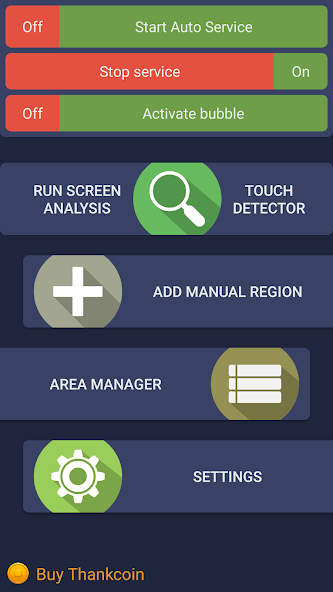
بعد تشغيل التحليل التلقائي للشاشة، يتم اعتراض جميع اللمسات خلال الفاصل الزمني المحدد لتحديد مناطق القفل.
(لا تلمس الشاشة أثناء تشغيل التحليل!)
عند انتهاء التحليل، يتم تحليل النقرات التي تم اعتراضها وتقليلها ودمجها في مناطق ذات لمسات محظورة.
في الوضع اليدوي، تحتاج إلى إضافة منطقة القفل الضرورية بنفسك.
اختر "إضافة منطقة يدوية" ثم ضع المنطقة بالحجم المطلوب على الشاشة.
من الممكن أيضًا في كاشف اللمس تتبع أجزاء الشاشة التي تحدث فيها اللمسات التلقائية.
في الجزء العلوي من الشاشة، يوجد أول مفتاحي حالة لنوعي الحجب.
قم بتمكين كليهما إذا كنت تستخدم المناطق المضافة بواسطة الوضع التلقائي واليدوي.
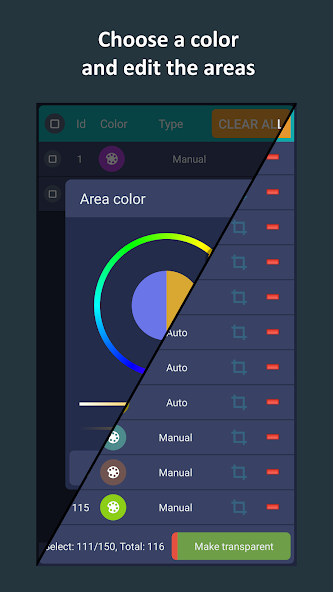
في مدير المنطقة، يمكنك: تحديد المناطق النشطة / غير النشطة، وتغيير لون المنطقة وحجمها وموضعها، وحذف المناطق غير الضرورية.
تتوفر أيضًا وظيفة تدوير زوايا الشاشة، وفي الإعدادات، من الممكن اختيار اللون ونصف القطر.
يتم عرض الزوايا الدائرية المضافة للشاشة أعلى جميع العناصر الممكنة.
يسمح لك وضع الفقاعة بقفل الشاشة بأكملها عن طريق النقر المزدوج على المؤشر.
يتم عرض المؤشر أعلى كل العرض ويمكن وضعه في أي جزء من الشاشة.
للمشتركين، تتوفر وظائف متقدمة:
- تحرير المناطق في المدير؛
- وضع منطقة التداخل الكامل (فوق كل العناصر، للإصدارات الأقدم من Android 8.0)؛
- بدء الخدمة تلقائيًا عند التشغيل؛
- تغيير شفافية جميع المناطق؛
- الحد الأقصى لعدد المناطق هو 50%
المزيد؛
- كاشف اللمس لاكتشاف المناطق التالفة؛
- وضع حظر الشاشة الفقاعية؛
- وضع التحميل المسبق، لتحميل المناطق المحظورة من ملف محلي؛
- زوايا الشاشة المستديرة.
ملاحظة: التداخل الكامل، غير مدعوم في Android 8.0 والإصدارات الأحدث!
مراجعة فيديو قصيرة ستساعدك على فهم تشغيل البرنامج بشكل أفضل:
https://www.youtube.com/watch?v=0tpF5fa2_MA
مواد إضافية: https://sites.google.com/view/che-development/partial-screen
هل كانت لديك أية أسئلة أو اقتراحات؟
أرسل بريدًا إلكترونيًا:
[email protected]أيضًا، إذا وجدت هذا البرنامج مفيدًا، يمكنك شراء بعض Thankscoins.
لجهاز Samsung: لمنع توقف التطبيق من تلقاء نفسه:
إعدادات النظام > صيانة الجهاز > البطارية > التطبيقات غير الخاضعة للمراقبة > إضافة تطبيقات > تحديد الشاشة الجزئية
لجهاز oppo: لمنع توقف التطبيق من تلقاء نفسه:
مركز الأمان > البطارية >
تمكين وضع توفير الطاقة الذكي > التحكم في تطبيق توفير الطاقة وإدارته > إضافة تطبيقات > تحديد الشاشة الجزئية
بالنسبة للهاتف الذكي Xiaomi: يلزم منح إذن "السحب فوق التطبيقات الأخرى" يدويًا (انتقل إلى الإعدادات > التطبيقات المثبتة > الشاشة الجزئية > مدير الأذونات > عرض النافذة المنبثقة > "السماح")
لمنع إيقاف تشغيل التطبيق عند مسح ذاكرة الوصول العشوائي: انتقل إلى علامة تبويب الأمان > الإذن > إدارة البدء التلقائي > إضافة تطبيقات التشغيل التلقائي، محدد
شاشة جزئية
بالنسبة لهاتف Huawei الذكي: افتح تطبيقات مدير الهاتف (أو تطبيق الإعدادات) > مدير الأذونات > اختر علامة تبويب التطبيقات > حدد شاشة جزئية > قم بتمكين الرسم فوق التطبيقات الأخرى